Hiển thị các bài đăng có nhãn Iphone Ipad. Hiển thị tất cả bài đăng

Thứ Tư, 19 tháng 7, 2017

Sửa lỗi máy tính không nhận ra iPhone

Sửa lỗi máy tính không nhận ra iPhone

14:28 |

Nếu iPhone, iPad hoặc iPod không hiển thị khi kết nối với máy tính, bạn có thể áp dụng mẹo nhỏ sau đây để khắc phục.

1. Khởi động lại máy tính
Khởi động lại máy tính là cách đơn giản nhất để khắc phục những vấn đề không rõ nguyên nhân. Ngoài ra, bạn cũng nên tải và cài đặt phiên bản iTunes mới nhất cho máy tính tại đây.
Sau đó thử kết nối thiết bị lại một lần nữa để kiểm tra, nếu vấn đề vẫn chưa được khắc phục thì chuyển sang bước tiếp theo
Cài đặt phiên bản iTunes mới nhất cho máy tính. Ảnh: MINH HOÀNG
2. Cập nhật trình điều khiển (driver)
- Bước 1: Đầu tiên, bạn hãy kết nối iPhone, iPad hoặc iPod vào máy tính bằng sợi cáp USB đi kèm theo thiết bị, tránh sử dụng những sợi cáp không rõ nguồn gốc hoặc không được chứng nhận bởi Apple.
- Bước 2: Tiếp theo, bạn hãy mở Control Panel bằng cách gõ vào khung tìm kiếm từ khóa cpl rồi nhấn Enter, sau đó nhấp vào liên kết View devices and printers.
Chọn vào mục View devices and printers. Ảnh: MINH HOÀNG

- Bước 3: Tại mục Unspecified, bạn hãy nhấn phải vào biểu tượng iPhone, iPad hoặc iPod và chọn Properties.
Nhấn phải chuột vào biểu tượng iPhone và chọn Properties. Ảnh: MINH HOÀNG

- Bước 4: Tiếp theo, bạn chuyển sang thẻ Hardware, chọn iPhone và kích vào nút Properties > Change settings ở góc phải bên dưới.
- Bước 5: Trong cửa sổ mới hiện ra, người dùng hãy chuyển sang thẻ Driver > Update Driver > Browse my computer for driver software. Sau đó, tìm đến thư mục theo đường dẫn C:\Program Files\Common Files\Apple\Mobile Device Support\Drivers.
Tương tự, nếu đang sử dụng Windows 10 (64-bit), bạn cần truy cập vào C:\Program Files (x86)\Common Files\Apple\Mobile Device Support\Drivers.
Tìm đến thư mục chứa trình điều khiển (Drivers) trên máy tính. Ảnh: MINH HOÀNG

Lưu ý, nếu không tìm thấy thư mục Drivers, bạn chỉ cần chọn đến phần Mobile Device Support.

- Bước 6: Khi đã hoàn tất, bạn hãy nhấn Next và chờ một lát để quá trình cài đặt kết thúc. Bây giờ, người dùng đã có thể truy cập vào iPhone, iPad hoặc iPod thông qua phần mềm iTunes trên máy tính.

Nguồn Echip Online

Cách gõ tiếng Việt, tin nhắn có dấu trên iPhone như thế nào?

Cách gõ tiếng Việt, tin nhắn có dấu trên iPhone như thế nào?

14:27 |
Để có thể gõ được tiếng Việt hoặc nhắn tin có dấu trên iPhone thì bạn thao tác như sau:
- Bước 1: trên iPhone vào Cài đặt (Setting) -> Chọn Cài đặt chung.(General)

- Bước 2: chọn Language & Region
đ
Sau đó, Chọn tiếp Iphone Language để chọn ngôn ngữ Tiếng Việt (Vietnamese) và nhấn Done.
Tiếp đó, chọn Region để chuyển đổi vùng Vietnam và nhấn Done (Xong).
Sau mỗi lần nhấn Done, tất nhiên bạn phải chịu khó chờ cho Iphone thiết lập.

- Bước 3: Nhấn nút  <Quay lại và chọn thêm Bàn phím. Và chọn Tiếng Việt.
- Bước 4: quay trở ra phần Cài đặt chung -> Chọn Bàn phím. Và chọn Tiếng Việt.
Như vậy là xong phần thiết lập
- Bước 5: Trở về màn hình chính, vào biểu tượng tin nhắn, vào phần soạn thảo tin nhắn. Thường biểu tượng soạn thảo tin nhắn có hình cây bút trên tờ giấy, ở phía góc phải trang tin nhắn.
Sau khi vào xong, nhìn dưới bàn phím Keyboard, bạn thấy có biểu tượng quả địa cầu thì chọn vào đó.
Một trình đơn Popup bật lên, để bạn chọn vào Tiếng Việt.

Lưu ý: kiểu gõ tiếng Việt trên iPhone là kiểu gõ Telex.


Hướng dẫn trong bảng tổng hợp dưới đây, bạn chỉ cần gõ thêm 1 ký tự qui ước ở cuối mỗi từ. 
Ví dụ: trong chữ tiếng Việt, sau khi gõ tieng, ta gõ thêm chữ e và chữ

Thao tác rất đơn giản. Chúc các bạn thành công.

Khanhnguyen' s Blog Tổng hợp

Facetime là gì? Cách sử dụng trên Iphone

Facetime là gì? Cách sử dụng trên Iphone

14:26 |
FaceTime là công cụ gọi điện thoại video hoàn toàn miễn phí và có sẵn trong các thiết bị sử dụng hệ điều hành iOS. Thiết lập và sử dụng FaceTime trên điện thoại iPhone sẽ là giải pháp tuyệt vời cho những người ngại cài đặt và sử dụng thêm các phần mềm của bên thứ ba.
FaceTime hoạt động cũng tương tự như các phần mềm phổ thông hiện nay như: Skype, Viber, Tango…Các ứng dụng nầy cũng hoàn toàn miễn phí nhưng phải mắc công cài đặt.
Đây là ứng dụng độc quyền của Apple nên bạn sẽ không thể sử dụng nếu bạn đang dùng smartphone, tablet chạy Android hay Windows Phone.

Cách sử dụng FaceTime như thế nào?

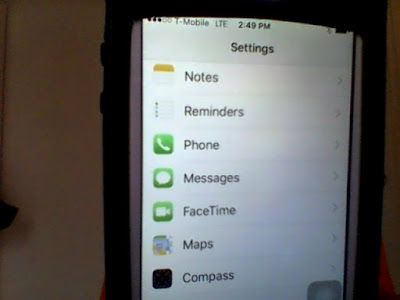
Bước 1: Từ giao diện chính, các bạn vào biểu tượng Settings (hình bánh răng cưa), chọn tiếp vào FaceTime.
Để kích hoạt FaceTime thì bạn vào “Cài đặt”:

Truy cập vào cài đặt của máy
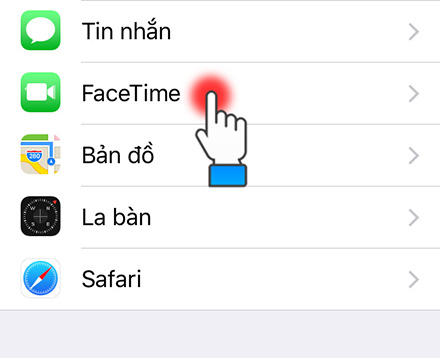
Chọn tiếp mục FaceTime:
Chọn vào mục FaceTime trong cài đặt
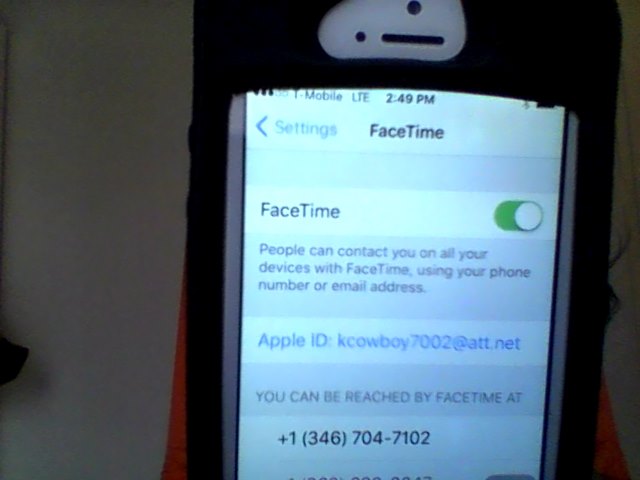
Bước 2: Gạt thanh trượt của FaceTime sang phải để kích hoạt chế độ "On" màu xanh như hình.dưới đó tiếp tục chọn vào Use your Apple ID for FaceTime và sử dụng tài khoản Apple để đăng nhập.
Bật FaceTime
Nếu bạn kích hoạt thành công thì sẽ có danh sách các địa chỉ gửi và nhận FaceTime như hình dưới.
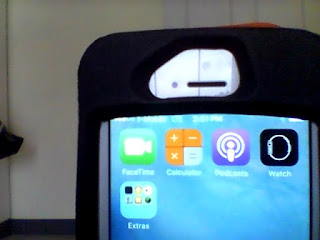
Vậy là đã kích hoạt tài khoản xong. Giờ để sử dụng bạn thực hiện tìm chọn vào ứng dụng FaceTime ở màn hình chính. Có thể vuốt ngón tay qua lại trên màn hình để thấy biểu tượng FaceTime nếu như bạn chưa thấy nó.
Bạn chọn vào tab Video nếu muốn thực hiện cuộc gọi video và chọn vào tab Âm thanh nếu muốn thực hiện cuộc gọi thoại. Sau đó nhập địa chỉ người gọi vào ô trống bên dưới hoặc có thể tích chọn vào dấu "+" ở góc bên phải để gọi người có trong Danh bạ.
Bạn có thể tùy chọn cuộc gọi thoại hay gọi video

Một số lỗi thông thường khi dùng Facetime

Trong một số trường hợp bạn sẽ không thấy xuất hiện biểu tượng FaceTime hoặc không thể thực hiện cuộc gọi FaceTime. Bạn sẽ kiểm tra lại các cài đặt sau đây:
1.Kiểm tra kết nối mạng:
Để chắc chắn gọi được FaceTime bạn cần phải kết nối mạng wifi. 
2. Bật FaceTime
Bình thường FaceTime sẽ tự động được bật khi cài đặt điện thoại lần đầu. Nếu không thể sử thực hiện cuộc gọi từ FaceTime các bạn kiểm tra xem FaceTime đã được bật chưa.
3.Kiểm tra số điện thoại/email.
Để có thể liên lạc bằng FaceTime bạn phải nhập chính xác số điện thoại hoặc email có thể sử dụng được.
Trong mục tài khoản người gọi (Caller ID) bạn có thể thêm số điện thoại hoặc email. Khi có người gọi đến trên màn hình sẽ hiện thị thông báo đang nhận cuộc gọi từ số điện thoại hoặc email.


Chú ý: Trên FaceTime có chức năng chặn số liên lạc nên bạn sẽ không thực hiện được cuộc gọi nếu đã chặn số liên lạc đó. Để kiểm tra bạn vào mục Cài đặt chọn FaceTime chọn Bị chặn (blocked) và xem người dung có trong danh sách này không. Nếu có bạn xóa số liên lạc này khỏi danh sách chặn.
Như vậy là các bạn đã hiểu FaceTime là gì và cách sử dụng FaceTime như thế nào rồi đó. Nói tóm lại, ứng dụng là miễn phí, bởi nó là mặc định có sẳn trên máy.
Chúc các bạn thành công với những gì Khanhnguyen' s Blog chia sẽ.

Khanhnguyen' s Blog

Thủ thuật giải phóng dung lượng bộ nhớ cho iPhone

Thủ thuật giải phóng dung lượng bộ nhớ cho iPhone

14:25 |

Chiếc máy điện thoại di động giờ đây như một phương tiện hữu ích, nó sẳn sàng tích hợp đũ mọi thứ như một chiếc Computer. Cần gì có đó, muốn gì tải đó. Tuy nhiên đến một lúc nào đó, nó chậm ì ạch và ngay chính bản thân ta sẽ cảm thấy chán ngán nếu không hiểu được nhiều thứ để thay đổi, cứ phải dùng tiền để thuê hoặc mua máy mới. Kiến thức sử dụng chúng thật là đáng giá để giúp chúng ta biết được cách làm cho chúng trở nên mau lẹ hơn. Sau đây là một số thủ thuật mà Khanhnguyen' s Blog tìm hiểu và chia sẽ lại cùng các bạn:

1. Xóa tin nhắn cũ đã không còn giá trị.

Sau thời gian dài sử dụng số lượng tin nhắn tăng lên, chiếm một dung lượng lưu trữ đáng kể. Vậy cách tốt nhất là thiết lập chế độ tự động xóa tin nhắn cũ, giải phóng không gian bộ nhớ cho chiếc iPhone của mình. Cách làm như sau:
Truy cập vào phần Settings.
nhấn tiếp Messages. Ở mục Message History, nhấn vào Keep Messages. Lựa chọn thời gian lưu trữ tin nhắn:
Chọn mốc thời gian là sau 30 ngày hoặc 1 năm sẽ tự động xóa. Sau đó, nhấn nút Delete để xác nhận xóa tin nhắn cũ.
Ngoài ra, bạn bạn có thể điều chỉnh lưu trữ tin nhắn Audio và Video bằng cách nhấn vào Expire ở mỗi mục, rồi lựa chọn:
  • After 2 Minutes: Sau 2 phút.
  • Never: Không bao giờ lưu trữ.
Một cách làm khác:
Đây là cách làm thủ công mà người dùng hay sử dụng. Bạn vào thẳng biểu tượng Messages, nhấn chọn vào Edit phía trên trái và chọn tiếp vào những thư cần xóa. Cứ thế để từ từ mà dọn và chỉ lưu lại những thứ mình cần. Việc nên nhớ: sau khi chọn xong thư nào, sẽ có những dấu check màu xanh da trời bên trái thư đó. Cuối cùng nhấn chọn Delete phía dưới phải màn hình.

    2. Xóa bộ nhớ cache trình duyệt Safari:

    Xóa bộ nhớ cache trình duyệt Safari có thể giải phóng hàng trăm MB dung lượng, 
    Đây là biểu tượng của trình duyệt Safari:
    Để truy cập vào Cache của trình duyệt, bạn vào phần Settings giống như ở mục xóa tin nhắn (1), tìm và nhấn vào SafariCuộn xuống dưới tìm và nhấn chọn vào Clear History and Website Data, rồi nhấn tiếp vào Clear History and Data để xác nhận xóa.

    3. Xóa dữ liệu ứng dụng không cần thiết trên Iphone:

    Dữ liệu ứng dụng được lưu trữ là một trong những nguyên nhân khiến bộ nhớ iPhone bị "đầy" nhanh chóng, mà rất ít người để ý tới. Vậy tốt nhất bạn hãy thường xuyên dọn dẹp chúng bằng cách: 
    Nhấn vào Settings, chọn General
    Nhấn tiếp vào Storage & iCloud Usage
    Tại đây, ta vào tiếp Manage Storage.
    Trong phần Documents & Data, nhấn vào App. Sau đó, nhấn vào nút Edit ở góc trên cùng bên phải màn hình.
    Nhấn nút Delete All, khi cửa sổ xác nhận xóa xuất hiện nhấn tiếp Delete All lần nữa để xóa bỏ tất cả dữ liệu ứng dụng.
    Trong điện thoại của bạn có rất nhiều game, ứng dụng chiếm gần 1GB dung lượng, tốt nhất hãy xóa chúng đi để tiết kiệm bộ nhớ. Bạn có thể thực hiện ngay trong Manage Storage bằng cách nhấn vào từng ứng dụng, rồi nhấn nút Delete App để xóa chúng ra khỏi thiết bị.

    4. Tắt tính năng My Photo Stream

    Photo Stream tự động lưu trữ những bức ảnh gần đây nhất, nên tốt nhất hãy tắt tính năng này đi để tiết kiệm bộ nhớ: Truy cập vào phần Settings, chọn Photos & Camera. Sau đó, kéo thanh trượt bên cạnh My Photo Stream sang bên trái để tắt tính năng này đi, khi xuất hiện hộp thoại xác nhận nhấn Delete. Nếu nút thanh trượt nằm bên phải, có nghĩa tính năng My Photo Stream ở chế độ bật mỡ và tự động lưu trữ ảnh.

    5. Không giữ lại bản sao khi chụp ảnh HDR

    Chế độ HDR giúp cân bằng ánh sáng đem lại chất lượng ảnh tuyệt đẹp, rất thích hợp khi chụp ảnh ngoài trời. Vì vậy, khi chụp ảnh bằng chế độ HDR bạn không cần giữ lại những bức ảnh thông thường nữa, mà hãy xóa chúng đi bằng cách: Vào phần Settings, vào  Photos & Camera. Kéo xuống mục HDR (High Dynamic Range), gạt thanh trượt bên cạnh Keep Normal Photo sang bên trái để tắt tính năng này đi.

    6. Khôi phục lại bộ nhớ

    Có một số ứng dụng chạy nền trong thời gian máy hoạt động, làm cho máy tiêu tốn một số dung lượng bộ nhớ, ta thường nghĩ là bị nghẽn mạng. Vậy tốt nhất hãy khởi động lại thiết bị để giải phóng không gian bộ nhớ bằng cách:
    • Nhấn và giữ vào nút nguồn iPhone.
    • Chờ một lát cho đến khi trên màn hình xuất hiện Slide to Power off.
    • Chạm tay vào nút này, kéo theo hướng mũi tên để tắt iPhone.
    Sau đó, nhấn nút nguồn 1 lần nữa để bật iPhone lên.

    7. Sử dụng PhoneClean dọn sạch file rác

    Ngoài những cách trên bạn có thể sử dụng PhoneClean để loại bỏ file rác, file tạm, bộ nhớ cache ra khỏi thiết bị, trả lại không gian lưu trữ cũng như tăng tốc thiết bị của mình. PhoneClean hỗ trợ cả nền tảng Windows lẫn Mac:
    Tải PhoneClean cho Windows:
    Tải PhoneClean cho MAC:
      Sau khi tải PhoneClean về máy tính, nhấn đúp vào file cài đặt, để bắt đầu quá trình cài đặt PhoneClean vào máy tính.
      Kết nối iPhone với máy tính thông qua cáp USB. Tiếp theo mở ứng dụng PhoneClean lên, sau đó click vào nút Scan để bắt đầu quá trình truy quét các file rác, file tạm, bộ nhớ cache, cookie và cả các tập tin đa phương tiện bị lỗi trong quá trình đồng bộ dữ liệu trước đây.
      Đợi một lát để quá trình quét hoàn tất, quá trình quét lâu hay chậm còn tùy thuộc vào dữ liệu trên máy của bạn.
      Sau khi quét xong bạn sẽ được thông báo tổng dung lượng file rác là bao nhiêu, nhấn vào nút Clean bên dưới để bắt đầu dọn dẹp chúng.


      Quá trình dọn dẹp kết thúc sẽ hiển thị thông báo lên màn hình cho bạn biết. Lúc này có thể rút cáp USB ra khỏi máy tính.
      Tài liệu tham khảo thêm:
      Trang Web imobie: https://www.imobie.com/phoneclean/download.htm
      Chúc các bạn thực hiện thành công!

      Thứ Hai, 12 tháng 6, 2017

      Thủ thuật giải phóng dung lượng bộ nhớ cho iPhone

      Thủ thuật giải phóng dung lượng bộ nhớ cho iPhone

      19:40 |

      Chiếc máy điện thoại di động giờ đây như một phương tiện hữu ích, nó sẳn sàng tích hợp đũ mọi thứ như một chiếc Computer. Cần gì có đó, muốn gì tải đó. Tuy nhiên đến một lúc nào đó, nó chậm ì ạch và ngay chính bản thân ta sẽ cảm thấy chán ngán nếu không hiểu được nhiều thứ để thay đổi, cứ phải dùng tiền để thuê hoặc mua máy mới. Kiến thức sử dụng chúng thật là đáng giá để giúp chúng ta biết được cách làm cho chúng trở nên mau lẹ hơn. Sau đây là một số thủ thuật mà Khanhnguyen' s Blog tìm hiểu và chia sẽ lại cùng các bạn:

      1. Xóa tin nhắn cũ đã không còn giá trị.

      Sau thời gian dài sử dụng số lượng tin nhắn tăng lên, chiếm một dung lượng lưu trữ đáng kể. Vậy cách tốt nhất là thiết lập chế độ tự động xóa tin nhắn cũ, giải phóng không gian bộ nhớ cho chiếc iPhone của mình. Cách làm như sau:
      Truy cập vào phần Settings.
      nhấn tiếp Messages. Ở mục Message History, nhấn vào Keep Messages. Lựa chọn thời gian lưu trữ tin nhắn:
      Chọn mốc thời gian là sau 30 ngày hoặc 1 năm sẽ tự động xóa. Sau đó, nhấn nút Delete để xác nhận xóa tin nhắn cũ.
      Ngoài ra, bạn bạn có thể điều chỉnh lưu trữ tin nhắn Audio và Video bằng cách nhấn vào Expire ở mỗi mục, rồi lựa chọn:
      • After 2 Minutes: Sau 2 phút.
      • Never: Không bao giờ lưu trữ.
      Một cách làm khác:
      Đây là cách làm thủ công mà người dùng hay sử dụng. Bạn vào thẳng biểu tượng Messages, nhấn chọn vào Edit phía trên trái và chọn tiếp vào những thư cần xóa. Cứ thế để từ từ mà dọn và chỉ lưu lại những thứ mình cần. Việc nên nhớ: sau khi chọn xong thư nào, sẽ có những dấu check màu xanh da trời bên trái thư đó. Cuối cùng nhấn chọn Delete phía dưới phải màn hình.

        2. Xóa bộ nhớ cache trình duyệt Safari:

        Xóa bộ nhớ cache trình duyệt Safari có thể giải phóng hàng trăm MB dung lượng, 
        Đây là biểu tượng của trình duyệt Safari:
        Để truy cập vào Cache của trình duyệt, bạn vào phần Settings giống như ở mục xóa tin nhắn (1), tìm và nhấn vào SafariCuộn xuống dưới tìm và nhấn chọn vào Clear History and Website Data, rồi nhấn tiếp vào Clear History and Data để xác nhận xóa.

        3. Xóa dữ liệu ứng dụng không cần thiết trên Iphone:

        Dữ liệu ứng dụng được lưu trữ là một trong những nguyên nhân khiến bộ nhớ iPhone bị "đầy" nhanh chóng, mà rất ít người để ý tới. Vậy tốt nhất bạn hãy thường xuyên dọn dẹp chúng bằng cách: 
        Nhấn vào Settings, chọn General
        Nhấn tiếp vào Storage & iCloud Usage
        Tại đây, ta vào tiếp Manage Storage.
        Trong phần Documents & Data, nhấn vào App. Sau đó, nhấn vào nút Edit ở góc trên cùng bên phải màn hình.
        Nhấn nút Delete All, khi cửa sổ xác nhận xóa xuất hiện nhấn tiếp Delete All lần nữa để xóa bỏ tất cả dữ liệu ứng dụng.
        Trong điện thoại của bạn có rất nhiều game, ứng dụng chiếm gần 1GB dung lượng, tốt nhất hãy xóa chúng đi để tiết kiệm bộ nhớ. Bạn có thể thực hiện ngay trong Manage Storage bằng cách nhấn vào từng ứng dụng, rồi nhấn nút Delete App để xóa chúng ra khỏi thiết bị.

        4. Tắt tính năng My Photo Stream

        Photo Stream tự động lưu trữ những bức ảnh gần đây nhất, nên tốt nhất hãy tắt tính năng này đi để tiết kiệm bộ nhớ: Truy cập vào phần Settings, chọn Photos & Camera. Sau đó, kéo thanh trượt bên cạnh My Photo Stream sang bên trái để tắt tính năng này đi, khi xuất hiện hộp thoại xác nhận nhấn Delete. Nếu nút thanh trượt nằm bên phải, có nghĩa tính năng My Photo Stream ở chế độ bật mỡ và tự động lưu trữ ảnh.

        5. Không giữ lại bản sao khi chụp ảnh HDR

        Chế độ HDR giúp cân bằng ánh sáng đem lại chất lượng ảnh tuyệt đẹp, rất thích hợp khi chụp ảnh ngoài trời. Vì vậy, khi chụp ảnh bằng chế độ HDR bạn không cần giữ lại những bức ảnh thông thường nữa, mà hãy xóa chúng đi bằng cách: Vào phần Settings, vào  Photos & Camera. Kéo xuống mục HDR (High Dynamic Range), gạt thanh trượt bên cạnh Keep Normal Photo sang bên trái để tắt tính năng này đi.

        6. Khôi phục lại bộ nhớ

        Có một số ứng dụng chạy nền trong thời gian máy hoạt động, làm cho máy tiêu tốn một số dung lượng bộ nhớ, ta thường nghĩ là bị nghẽn mạng. Vậy tốt nhất hãy khởi động lại thiết bị để giải phóng không gian bộ nhớ bằng cách:
        • Nhấn và giữ vào nút nguồn iPhone.
        • Chờ một lát cho đến khi trên màn hình xuất hiện Slide to Power off.
        • Chạm tay vào nút này, kéo theo hướng mũi tên để tắt iPhone.
        Sau đó, nhấn nút nguồn 1 lần nữa để bật iPhone lên.

        7. Sử dụng PhoneClean dọn sạch file rác

        Ngoài những cách trên bạn có thể sử dụng PhoneClean để loại bỏ file rác, file tạm, bộ nhớ cache ra khỏi thiết bị, trả lại không gian lưu trữ cũng như tăng tốc thiết bị của mình. PhoneClean hỗ trợ cả nền tảng Windows lẫn Mac:
        Tải PhoneClean cho Windows:
        Tải PhoneClean cho MAC:
          Sau khi tải PhoneClean về máy tính, nhấn đúp vào file cài đặt, để bắt đầu quá trình cài đặt PhoneClean vào máy tính.
          Kết nối iPhone với máy tính thông qua cáp USB. Tiếp theo mở ứng dụng PhoneClean lên, sau đó click vào nút Scan để bắt đầu quá trình truy quét các file rác, file tạm, bộ nhớ cache, cookie và cả các tập tin đa phương tiện bị lỗi trong quá trình đồng bộ dữ liệu trước đây.
          Đợi một lát để quá trình quét hoàn tất, quá trình quét lâu hay chậm còn tùy thuộc vào dữ liệu trên máy của bạn.
          Sau khi quét xong bạn sẽ được thông báo tổng dung lượng file rác là bao nhiêu, nhấn vào nút Clean bên dưới để bắt đầu dọn dẹp chúng.


          Quá trình dọn dẹp kết thúc sẽ hiển thị thông báo lên màn hình cho bạn biết. Lúc này có thể rút cáp USB ra khỏi máy tính.
          Tài liệu tham khảo thêm:
          Trang Web imobie: https://www.imobie.com/phoneclean/download.htm
          Chúc các bạn thực hiện thành công!

          BACK TO TOP